PCの遅い・重いを解消 すぐ使える5つの無料ソフト
2012/5/18 7:01


■不要なファイルや設定をワンタッチでお掃除
パソコンのソフトは、動作の度に作業用の一時ファイルを作る。そのファイルは、ソフトを終了しても削除されない場合がある。さらに、ソフトや周辺機器のドライバーをアンインストールしてもレジストリ[注2]には不要な情報が残ったままになることが多い。こうしたゴミが蓄積すると、確実にパソコンは遅くなっていく(図2)。
「グレーリー・ユーティリティーズ」は、パソコンにたまったゴミをクリーニングしてくれるソフトだ(図3、図4)。お勧めは「1(ワン)-クリックメンテナンス」という機能。ボタンをクリックするだけで、一時ファイルからレジストリ項目まで、不要なファイルをまとめて削除できる(図5、図6)。「モジュール」タブをクリックすれば、一時ファイル削除やレジストリ整理などを、個別に実行することも可能(図7)。クリーニング前には、自動でバックアップをとってくれるので安心だ(図8、図9)。
![[左]図3 サイトを開き、「Download」をクリック(図中の〔1〕)。次から開くページで「Download Now」を2度クリックする(同〔2〕)
[右]図4 ダウンロードしたファイルを実行してインストールする。起動時に上の有料版への誘導画面が表示されたら、そのまま閉じる](http://www.nikkei.com/content/pic/20120518/96958A9C93819499E3E7E2E1938DE3E7E2E7E0E2E3E0E2E2E2E2E2E2-DSXZZO4144904015052012000000-PN1-27.png)
[右]図4 ダウンロードしたファイルを実行してインストールする。起動時に上の有料版への誘導画面が表示されたら、そのまま閉じる
[注1]HDDにデータの保存と消去を繰り返すうちに、1つのファイルがバラバラの領域に記録され、データの読み書きに時間がかかってしまう現象。
[注2]OSやソフト、ハードに関するあらゆる情報や設定を集中的に管理するデータベース。
[注2]OSやソフト、ハードに関するあらゆる情報や設定を集中的に管理するデータベース。
![[左上]図5 スタートメニューから起動すると表示されるメイン画面。パソコンを快適に利用するために必須のメンテナンス作業を一括で実行する「1-クリックメンテナンス」タブを選び(図中の〔1〕)、作業内容を確認し(同〔2〕)、「問題点をスキャン」をクリック(同〔3〕)
[左下]図6 スキャンは数分で終了する。問題点を表示してくれるので、最後に「問題点を修復」をクリック。あっという間に処理が完了する
[右]図7 「モジュール」タブをクリック(図中の〔1〕)。「クリーンアップ&修復」を選ぶと(同〔2〕)、HDD内の不要ファイル削除からレジストリ内の不要ファイル削除まで、作業を個別に実行できる(同〔3〕)](http://www.nikkei.com/content/pic/20120518/96958A9C93819499E3E7E2E1938DE3E7E2E7E0E2E3E0E2E2E2E2E2E2-DSXZZO4144905015052012000000-PN1-27.png)
[左下]図6 スキャンは数分で終了する。問題点を表示してくれるので、最後に「問題点を修復」をクリック。あっという間に処理が完了する
[右]図7 「モジュール」タブをクリック(図中の〔1〕)。「クリーンアップ&修復」を選ぶと(同〔2〕)、HDD内の不要ファイル削除からレジストリ内の不要ファイル削除まで、作業を個別に実行できる(同〔3〕)
![[左]図8 クリーニング前には自動的にバックアップが行われ、不具合が起きたら元の状態に戻せる。メイン画面から「メニュー」(図中の〔1〕)、「復元センター」(同〔2〕)とクリック
[右]図9 「変更を元に戻す」タブから(図中の〔1〕)、バックアップの日付を選んで(同〔2〕)、「復元」をクリック(同〔3〕)。選択した日付の状態に戻る](http://www.nikkei.com/content/pic/20120518/96958A9C93819499E3E7E2E1938DE3E7E2E7E0E2E3E0E2E2E2E2E2E2-DSXZZO4144906015052012000000-PN1-27.png)
[右]図9 「変更を元に戻す」タブから(図中の〔1〕)、バックアップの日付を選んで(同〔2〕)、「復元」をクリック(同〔3〕)。選択した日付の状態に戻る
クリーニングを行うと、Windows(ウィンドウズ)OSの動作速度の低下や、不安定になることを防ぐ効果がある。月に一度を目安に実行するといいだろう。
■ソフトの削除後に一切のゴミを残さない
次にお薦めしたいのが、アンインストールソフトだ。ソフトは通常、ウィンドウズのコントロールパネルからアンインストールを行うが、正しい方法で処理しても、削除しきれなかったゴミがHDDに残ることがある(図10)。「レボ・アンインストーラー」を使えば、痕跡を残さずに完全にソフトを削除できる(図11)。


ソフトを起動すると、パソコンにインストール済みのソフト一覧が表示される。削除したいソフトのアイコンをダブルクリックしよう(図12、図13)。すると、ソフトのアンインストーラーが呼び出されるので、通常の手順で削除する(図14)。処理が終わると、レボ・アンインストーラーがHDD内を検索して、ソフトが残した不要ファイルやレジストリ内の不要設定をリストアップしてくれる(図15、図16)。検出された不要データはすべて削除してもかまわない。削除前に復元ポイントが自動作成されるので、もしレジストリ内の必要な情報まで誤って消してしまったときでもウィンドウズの「システムの復元」で元に戻せる。
![[左]図12 デスクトップのアイコンをダブルクリックして起動すると、パソコンへインストール済みのソフトが表示される。削除したいアイコンをダブルクリックする
[右]図13 次の画面で「OK」を選ぶと、右の画面が表示される。「標準」モードを選び「次へ」を押す[注3]](http://www.nikkei.com/content/pic/20120518/96958A9C93819499E3E7E2E1938DE3E7E2E7E0E2E3E0E2E2E2E2E2E2-DSXZZO4144909015052012000000-PN1-27.png)
[右]図13 次の画面で「OK」を選ぶと、右の画面が表示される。「標準」モードを選び「次へ」を押す[注3]
![[左]図14 アンインストール前に、レボ・アンインストーラーのほうで初期解析が行われ、その後、通常のソフトのアンインストール画面が開く(ない場合もある)。画面の指示に従ってアプリを削除する
[右上]図15 アンインストールが終わったら「次へ」をクリック。HDD内の不要ファイルやレジストリ内の不要な設定の検索が始まる
[右下]図16 不要な項目が一覧表示された。削除したい項目にチェックを付けて、「削除」をクリック](http://www.nikkei.com/content/pic/20120518/96958A9C93819499E3E7E2E1938DE3E7E2E7E0E2E3E0E2E2E2E2E2E2-DSXZZO4144910015052012000000-PN1-27.png)
[右上]図15 アンインストールが終わったら「次へ」をクリック。HDD内の不要ファイルやレジストリ内の不要な設定の検索が始まる
[右下]図16 不要な項目が一覧表示された。削除したい項目にチェックを付けて、「削除」をクリック
[注3]図13でどこまで詳細に検索するかを指定できるが、「完全」を選ぶと必要なファイルや設定まで誤って削除されることがある。安全を重視するなら「標準」か「セキュア」を選ぶ。
■パソコンに負担をかけずにHDDを最適化
HDDの読み書き速度が低下する原因の1つが断片化[注4]。それを解決するのがデフラグ(最適化)だ(図17)。
「スマートデフラグ2」はHDDを最適化するフリーソフト。ウィンドウズ標準のデフラグ機能よりすぐれた点がいくつもあり、使わない手はない(図18、図19)。
![[左]図18 サイトの「無料版ダウンロード」をクリック。ダウンロードしたファイルを右クリックし「すべて展開」を選び解凍。「sd-setup」を実行するとインストールが始まる
[右]図19 インストールの途中に別のフリーソフトをインストールするか確認する画面が開く。インストールしないときは「スキップ」をクリック。言語の選択画面が表示されるので日本語を選び「スタート」を押す](http://www.nikkei.com/content/pic/20120518/96958A9C93819499E3E7E2E1938DE3E7E2E7E0E2E3E0E2E2E2E2E2E2-DSXZZO4144912015052012000000-PN1-24.png)
[右]図19 インストールの途中に別のフリーソフトをインストールするか確認する画面が開く。インストールしないときは「スキップ」をクリック。言語の選択画面が表示されるので日本語を選び「スタート」を押す
最適化するときは、HDDの断片化状況をチャートとレポートで表示してくれるので、状況がひと目でわかる(図20)。また、ウィンドウズは週1回の割合で自動的にデフラグを実行するのに対し、スマートデフラグ2はパソコンを操作していない合間を見計らってこまめに最適化を行ってくれる(図21)。パソコンの操作を再開するなど、CPUの使用率が上がると最適化を中止するので、ほかの作業に影響を与えることがない。
![[左]図20 最適化したいドライブにチェックを付けて(図中の〔1〕)、「分析」をクリック(同〔2〕)。分析が終了すると断片化率など診断結果が表示される(同〔3〕)。「推奨する処理」をクリックすると(ここでは「デフラグと高速最適化」)、最適化が開始する(同〔4〕)
[右上]図21 標準ではCドライブのみ「自動デフラグ」が有効になっている。他のドライブでも有効にするには、ドライブを選択して(図中の〔1〕)、「自動デフラグ」タブで「有効化」をクリック(同〔2〕〔3〕)
[右下]図22 通常は整理できないシステム関連のファイルもデフラグを行うことも可能だ。ドライブを選んで(図中の〔1〕)、「ブートタイムデフラグ」タブから(同〔2〕)、「有効化」(同〔3〕)をクリックし、3カ所のセッティングにチェックを付けておく(同〔4〕)。次回から週1回の割合でパソコン起動時に自動実行される](http://www.nikkei.com/content/pic/20120518/96958A9C93819499E3E7E2E1938DE3E7E2E7E0E2E3E0E2E2E2E2E2E2-DSXZZO4144913015052012000000-PN1-24.png)
[右上]図21 標準ではCドライブのみ「自動デフラグ」が有効になっている。他のドライブでも有効にするには、ドライブを選択して(図中の〔1〕)、「自動デフラグ」タブで「有効化」をクリック(同〔2〕〔3〕)
[右下]図22 通常は整理できないシステム関連のファイルもデフラグを行うことも可能だ。ドライブを選んで(図中の〔1〕)、「ブートタイムデフラグ」タブから(同〔2〕)、「有効化」(同〔3〕)をクリックし、3カ所のセッティングにチェックを付けておく(同〔4〕)。次回から週1回の割合でパソコン起動時に自動実行される
2011年のバージョンアップでは「ブートタイムデフラグ」機能が追加された。ウィンドウズの動作中には並べ替えができないシステムファイルを、起動時、ウィンドウズの画面に切り替わる前に最適化を実行してくれる(図22)。こちらも一度設定すると次回からは定期的に自動実行するので、システムファイルの断片化を防ぐことが可能だ。
[注4]HDDの代わりにSSD(ソリッドステートドライブ)を内蔵するパソコンの場合、断片化で大きく速度が低下することはない。反対に最適化によって寿命を縮めることがあるので注意しよう。
■隠された高速化設定を簡単に変更できるソフト
ウィンドウズには多くのシステム設定項目が用意されているが、コントロールパネルから変更できるのは一部のみ。隠れた項目を設定するにはレジストリを直接書き換える必要があるが、この作業には危険がともなう。「カムフォータブルPC」はウィンドウズの隠れた設定項目を安全に変更するソフトである(図23、図24)。最新版ではウィンドウズ7独自の設定項目もサポートしている。


例えば、スタートボタンからメニューを開いていく際、標準ではサブメニューの表示に0.4秒の待ち時間が設定されている。この値を小さくすればメニュー表示が速くなる。カムフォータブルPCには、そんな設定変更項目が複数用意され、各項目のメリットとデメリットを確認しながら設定を変更できるのだ(図25)[注5]。
![[左]図25 メイン画面の、各設定項目を選ぶと(図中の〔1〕)、利点と欠点が表示される(同〔2〕)。これを確認してチェックし、適用を押す(同〔3〕)。設定変更後は再起動する
[右]図26 「ツール」→「AutoAnalysisを開始」をクリック(図中の〔1〕)。カテゴリーにチェックを付けて「実行」をクリックすると(同〔2〕〔3〕)、パソコンの性能に合わせてチェックを付けてくれる。あとは図25のメイン画面に戻って「適用」ボタンをクリック](http://www.nikkei.com/content/pic/20120518/96958A9C93819499E3E7E2E1938DE3E7E2E7E0E2E3E0E2E2E2E2E2E2-DSXZZO4144916015052012000000-PN1-24.png)
[右]図26 「ツール」→「AutoAnalysisを開始」をクリック(図中の〔1〕)。カテゴリーにチェックを付けて「実行」をクリックすると(同〔2〕〔3〕)、パソコンの性能に合わせてチェックを付けてくれる。あとは図25のメイン画面に戻って「適用」ボタンをクリック
ウィンドウズ7/ビスタにはXPになかった機能が追加されている。中には水面下で動いてCPUパワーを消費するものもある。不要なものは停止するとよい。カムフォータブルPCは、使用中のパソコンを診断し、高速化に有効な最適の設定変更を提案してくれる。基本は、それに沿って変更を実行するといい(図26)。
[注5]もし設定変更が原因でトラブルが発生したときは、カムフォータブルPCを起動して「復元」をクリック。設定を変更した日時を選んで「OK」をクリックすると、その時点での設定が読み込まれる。その後、「適用」をクリックして設定を元に戻す。
■自動起動するソフトを整理し、起動時間を短縮
パソコンにさまざまなソフトをインストールすると、ウィンドウズと同時に自動起動するプログラムが増え、パソコンの起動に時間がかかるようになる(図27)。
今回紹介する「スタートアップ・ディレイヤー」はプログラムの起動をずらすことで、ウィンドウズの起動時間を短縮する便利なソフトだ(図28~図33)。
![[左]図28 サイトを開き、図中の〔1〕のボタンを押し、ダウンロードしたファイルをダブルクリック。インストールの最後の画面では〔2〕のチェックを外し、「Finish」をクリック(図中の〔3〕)
[右上]図29 上記URLのサイトへアクセスし「Startup…」をクリックして日本語化ファイルをダウンロード
[右下]図30 ダウンロードしたファイルを右クリックし「すべて展開」を選び解凍する。上記右のフォルダーを開き、そこに解凍した「ja.lang」をドラッグ・アンド・ドロップする[注6]](http://www.nikkei.com/content/pic/20120518/96958A9C93819499E3E7E2E1938DE3E7E2E7E0E2E3E0E2E2E2E2E2E2-DSXZZO4145216015052012000000-PN1-11.png)
[右上]図29 上記URLのサイトへアクセスし「Startup…」をクリックして日本語化ファイルをダウンロード
[右下]図30 ダウンロードしたファイルを右クリックし「すべて展開」を選び解凍する。上記右のフォルダーを開き、そこに解凍した「ja.lang」をドラッグ・アンド・ドロップする[注6]
![[左上]図31 スタートメニューから「すべてのプログラム」→「r2 Studios」→「Startup Delayer」→「Configure Startup Delayer」を右クリックして「管理者として実行」をクリック
[左下]図32 初回起動時のみ初期設定画面が開く。「いいえ」「はい」「Save」の順にクリックする
[右]図33 ソフトが起動したら「Options」をクリック(図中の〔1〕)。Generalタブの「Active Language」で「日本語」を選び(同〔2〕)、図中の〔3〕をクリック。これでメニューが日本語になる](http://www.nikkei.com/content/pic/20120518/96958A9C93819499E3E7E2E1938DE3E7E2E7E0E2E3E0E2E2E2E2E2E2-DSXZZO4144919015052012000000-PN1-24.png)
[左下]図32 初回起動時のみ初期設定画面が開く。「いいえ」「はい」「Save」の順にクリックする
[右]図33 ソフトが起動したら「Options」をクリック(図中の〔1〕)。Generalタブの「Active Language」で「日本語」を選び(同〔2〕)、図中の〔3〕をクリック。これでメニューが日本語になる
ソフトを起動したら、表示される画面で重要度が低いプログラムをドラッグ・アンド・ドロップで登録すると、遅れて起動するように設定できる(図34、図35)。起動時に読み込むプログラムが減るために、パソコンが利用可能になるまでの待ち時間を、ぐっと短縮できるわけだ。起動時間に不満を持つ人は、ぜひ試してほしい。
![[左]図34 自動起動するプログラムのリストから、遅れて起動してもかまわないソフトを「遅延されたスタートアップ」のエリアにドラッグ・アンド・ドロップする
[右]図35 遅れて起動するソフトは、起動する順番を指定できる。名前を上下にドラッグ・アンド・ドロップして起動順に並べ替える](http://www.nikkei.com/content/pic/20120518/96958A9C93819499E3E7E2E1938DE3E7E2E7E0E2E3E0E2E2E2E2E2E2-DSXZZO4144920015052012000000-PN1-24.png)
[右]図35 遅れて起動するソフトは、起動する順番を指定できる。名前を上下にドラッグ・アンド・ドロップして起動順に並べ替える
[注6]図29の方法でコピー先が開かないときは、スタートメニューの「すべてのプログラム」→「r2
Studios」→「Startup Delayer」→「Startup Delayer
Localizer」を起動。「Choose」ボタンを押し、現われた画面で「Explorer」ボタンを押すと、コピー先フォルダーが開く。


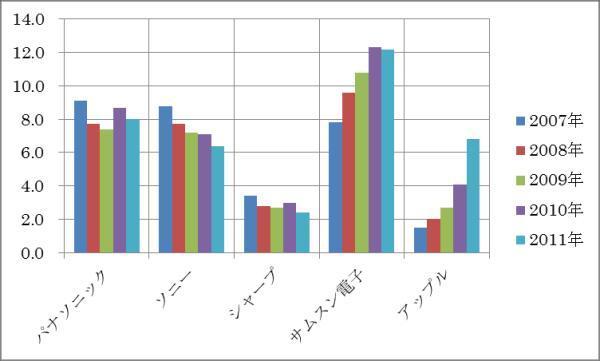 注記(単位:兆円、100ウォン=8円、1US$=80円で換算、サムスン電子の2011年決算の発表はないので、半期決算の数字を2倍にした。)
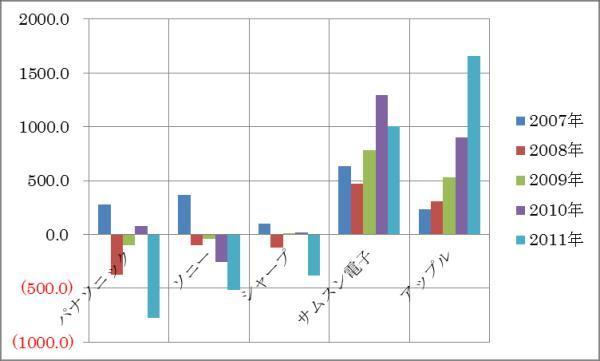 注記(単位:10億円、100ウォン=8円、1US$=80円で換算、サムスン電子の2011年決算の発表はないので、半期決算の数字を2倍にした。)